Domain jungenbekleidung.de kaufen?
Wir ziehen mit dem Projekt
jungenbekleidung.de um.
Sind Sie am Kauf der Domain
jungenbekleidung.de interessiert?
domain@kv-gmbh.de · 0541-91531010
Domain jungenbekleidung.de kaufen?
Warum funktioniert Snipping Tool nicht?
Warum funktioniert Snipping Tool nicht? Gibt es eine Fehlermeldung, die angezeigt wird? Hast du versucht, das Programm neu zu starten oder deinen Computer neu zu starten? Möglicherweise liegt das Problem an fehlenden Berechtigungen oder an einer beschädigten Datei. Hast du die neueste Version des Snipping Tools installiert? **
Wie installiere ich Snipping Tool?
Um das Snipping Tool auf einem Windows-Computer zu installieren, müssen Sie zuerst sicherstellen, dass es nicht bereits auf Ihrem System vorhanden ist. Geben Sie dazu "Snipping Tool" in die Windows-Suchleiste ein. Wenn es nicht gefunden wird, können Sie es über die Systemsteuerung unter "Programme und Funktionen" installieren. Klicken Sie auf "Windows-Funktionen aktivieren oder deaktivieren" und suchen Sie nach dem Snipping Tool. Aktivieren Sie das Kontrollkästchen neben dem Snipping Tool und klicken Sie auf "OK". Das Snipping Tool sollte nun auf Ihrem Computer installiert sein und kann über die Windows-Suche oder das Startmenü geöffnet werden. **

Ähnliche Suchbegriffe für Snipping
Top-Angebote
Produkte zum Begriff Snipping:
-
Steffi Love: Prinzessin Fashion Modepuppe mit OutfitsWerde Teil zauberhafter Feenmärchen mit dem Steffi Love: Princess Fashion Puppenset, in dem jeden Tag eine neue Prinzessinnengeschichte entstehen kann. Im Set findest du eine elegante Steffi Love Puppe mit langen blonden Haaren und einem glitzernden Prinzessinnenkleid. Die Puppe ist an mehreren Stellen beweglich, sodass sie ganz leicht hingesetzt, in Pose gebracht oder zum Tanzen gebracht werden kann. In der Box sind 7 verschiedene Prinzessinnenkleider in unterschiedlichen Farben und Schnitten enthalten, damit Steffi immer wieder in einem neuen Stil erscheinen kann. Unter den Kleidern gibt es glitzernde Modelle, satinähnlich glänzende und solche mit Tüllrock, die ganz besonders an märchenhafte Bälle und festliche Anlässe erinnern. Das Set enthält mehr als 23 Accessoires. Im oberen Bereich sind die verschiedenen Schuhe, Schmuckstücke, Diademe und Taschen zu sehen, mit denen Kinder die Outfits nach Lust und Laune kombinieren können. Die Idee des „Mix & Match”-Konzepts ist, dass Kleider und Accessoires frei miteinander kombiniert werden können, sodass nahezu unendlich viele Looks entstehen. Das Spielzeug fördert hervorragend die Fantasie und das Rollenspiel. Kinder können verschiedene Szenen nachspielen: königlicher Ball, Geburtstagsfeier, geheime Palastparty oder sogar einen ganz normalen Prinzessinnentag im Schloss. Die vielen Kleider und Accessoires unterstützen die Selbstausdrucksfähigkeit und die Entwicklung des eigenen Geschmacks, während gleichzeitig durch das An- und Ausziehen der Puppe die Feinmotorik der Kleinen trainiert wird. Das Produkt wird ab 3 Jahren empfohlen. Ab diesem Alter können Kinder die Puppe bereits selbstständig anziehen und sich komplexe Rollenspiele ausdenken. Ein ideales Geschenk zum Geburtstag, zu Weihnachten oder zu jedem Anlass, an dem eine besonders eindrucksvolle Überraschung in einer „großen Box” gefragt ist. Produkteigenschaften: Steffi Love: Princess Fashion Puppenset 1 bewegliche Steffi Love Puppe 7 verschiedene Prinzessinnenkleider Mehr als 23 Teile im Set 16-teilige Accessoire-Auswahl: Schuhe, Tasche, Diademe, Ketten, Ohrringe usw. Mix & Match: frei kombinierbare Kleider und Accessoires Fördert Fantasie und Rollenspiel Regt Kreativität und Selbstausdruck an Unterstützt die Entwicklung der Feinmotorik beim Ankleiden Empfohlenes Alter: ab 3 Jahren Verpackungsgröße: 42 x 5 x 32,5 cm33,39 €*Versand: 5,99 €Sichere Weiterleitung zum Anbieter
-
Eichas, Lisa: Patchwork - Kinderkleidung nähenPatchwork - Kinderkleidung nähen , Aus alt mach cool mit der Flickwear-Methode - Pullover, Hosen, Shirts aus bunten Stoffstücken entwerfen - in den Größen 74-140 , Dichtungen & Dichtungsringe > Motorkühlung , Erscheinungsjahr: 20250128, Autoren: Eichas, Lisa, Seitenzahl/Blattzahl: 128, Themenüberschrift: CRAFTS & HOBBIES / Sewing, Keyword: Flickwear; Kinderkleidung nähen; Kinderkollektion; Kleidung flicken; Näh-Hacks; Nähbuch; Nähkollektion; Nähtechniken; Patchwork; Patchwork nähen; Stoff upcyclen; Stoffquadrate; Stoffreste verwerten; Upcycling; Upsewing; aus alt mach neu; fair fashion für Kinder; fair fashion nähen; fashion fruits; moderne Kinderkleidung; nähen für Kinder, Fachschema: Nähen - Schneider - Schnitt (Schnittmuster), Fachkategorie: Stricken und Häkeln, Warengruppe: HC/Basteln/Handarbeiten, UNSPSC: 49019900, Warenverzeichnis für die Außenhandelsstatistik: 49019900, Länge: 241, Breite: 205, Höhe: 20, Gewicht: 772, Produktform: Gebunden, Genre: Sachbuch/Ratgeber,26,00 €*Versand: 0,00 €Sichere Weiterleitung zum Anbieter


-
Wie öffne ich das Snipping Tool?
Um das Snipping Tool zu öffnen, kannst du entweder die Windows-Suche verwenden und nach "Snipping Tool" suchen. Alternativ kannst du auch die Tastenkombination "Windows-Taste + Shift + S" drücken, um das Snipping Tool direkt zu öffnen. Eine weitere Möglichkeit ist, das Snipping Tool über das Startmenü unter "Windows-Zubehör" zu finden und von dort aus zu öffnen. Du kannst auch einen Rechtsklick auf die Taskleiste machen, "Neu" auswählen und dann "Snipping Tool" anklicken, um es zu öffnen. **
-
Wie funktioniert Snipping Tool Windows 10?
Das Snipping Tool ist ein integriertes Programm in Windows 10, mit dem Benutzer Screenshots erstellen können. Um das Snipping Tool zu verwenden, öffnen Sie es entweder über die Suche in der Taskleiste oder über das Startmenü. Wählen Sie dann die Art des Screenshots aus, den Sie erstellen möchten (Vollbild, rechteckiger Ausschnitt, freie Form oder Fenster). Klicken Sie auf "Neu" und ziehen Sie den Cursor über den Bereich, den Sie erfassen möchten. Anschließend können Sie den Screenshot speichern, kopieren oder bearbeiten. **
-
Was ist das Snipping Tool 3?
Das Snipping Tool 3 ist ein Bildschirmaufnahmeprogramm, das es Benutzern ermöglicht, Screenshots von ihrem Computerbildschirm zu erstellen. Es bietet verschiedene Aufnahmemodi wie Rechteck, Freiform, Fenster oder Vollbild. Mit dem Snipping Tool 3 können Benutzer ihre Screenshots bearbeiten, markieren und speichern, um sie später zu verwenden. Es ist ein nützliches Werkzeug für Präsentationen, Tutorials oder einfach nur zum Teilen von Bildschirminhalten. **
-
Wo werden Snipping Tool Bilder gespeichert?
Das Snipping Tool speichert standardmäßig die erstellten Bilder in der Zwischenablage. Wenn du ein Bild mit dem Snipping Tool aufgenommen hast, kannst du es in ein anderes Programm einfügen, z. B. in ein Bildbearbeitungsprogramm oder in ein Textverarbeitungsprogramm. Von dort aus kannst du das Bild dann speichern, wo du möchtest. Es gibt jedoch auch die Möglichkeit, die Einstellungen des Snipping Tools anzupassen, um die Bilder direkt an einem bestimmten Speicherort zu speichern. Hast du diese Einstellungen bereits geändert oder möchtest du wissen, wo die Standard-Speicherort für Snipping Tool Bilder ist? **
Wie benutze ich das Snipping Tool?
Um das Snipping Tool zu verwenden, öffne zuerst das Programm auf deinem Computer. Klicke dann auf "Neu" und wähle den Bereich aus, den du erfassen möchtest. Du kannst zwischen verschiedenen Arten von Ausschnitten wählen, z.B. Freihand, Rechteck oder Fenster. Nachdem du den gewünschten Bereich ausgewählt hast, kannst du den Ausschnitt speichern, kopieren oder markieren. Du kannst das Snipping Tool auch verwenden, um Notizen oder Markierungen auf dem Bildschirmausschnitt hinzuzufügen. **
Wie finde ich das Snipping Tool?
Das Snipping Tool ist eine integrierte Anwendung in Windows-Betriebssystemen, die es Benutzern ermöglicht, Screenshots zu erstellen. Um das Snipping Tool zu finden, können Sie einfach die Windows-Suche verwenden und nach "Snipping Tool" suchen. Alternativ können Sie auch auf das Startmenü klicken, "Alle Apps" auswählen und nach dem Snipping Tool suchen. Eine weitere Möglichkeit besteht darin, die Tastenkombination "Windows-Taste + Shift + S" zu verwenden, um das Snipping Tool schnell zu öffnen. Wenn Sie das Snipping Tool häufig verwenden, können Sie es auch an die Taskleiste oder den Desktop anheften, um einen schnellen Zugriff zu haben. **
Top-Angebote
Produkte zum Begriff Snipping:
-
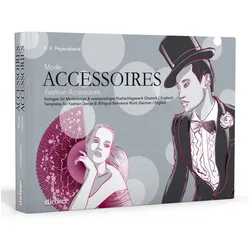
Mode Accessoires Fashion Accessories, Fachbücher von F. Volker FeyerabendNach dem grossen Erfolg von „Modefigurinen“ und „Fashion - Formen und Stile der Mode“ des Autors Volker Feyerabend kommt nun der Ergänzungsband „Mode-Accessoires“ auf den Markt. Das Buch bietet einen umfassenden Überblick über diesen spannenden Aspekt der Modewelt, dabei werden alle Accessoires in deutscher und englischer Sprache vorgestellt. In den Kapiteln über Schuhe, Taschen, It-Bags und Kultbags, Hüte, Mützen, Schals, Schmuck, Knöpfe, Gürtel, Krawatten, Strümpfe, Fächer usw. führt es dabei alle wichtigen Erscheinungen des 20. und 21. Jahrhunderts auf. Mit mehr als 2500 Illustrationen, inklusive zahlreicher Mode-Illustrationen, wird die Vielseitigkeit übersichtlich und anschaulich präsentiert. „Mode-Accessoires“ ist das gegenwärtig vollständigste Buch dieser Art. Mit seinem reichen Fundus wird es damit zum unentbehrlichen Nachschlagewerk für alle Modeinteressierten, Mode- und Kostümdesigner und Studierende, Verkaufsberater und Konsumenten.49,90 €*Versand: 0,00 €Sichere Weiterleitung zum Anbieter
-
Steffi Love: Prinzessin Fashion Modepuppe mit OutfitsWerde Teil zauberhafter Feenmärchen mit dem Steffi Love: Princess Fashion Puppenset, in dem jeden Tag eine neue Prinzessinnengeschichte entstehen kann. Im Set findest du eine elegante Steffi Love Puppe mit langen blonden Haaren und einem glitzernden Prinzessinnenkleid. Die Puppe ist an mehreren Stellen beweglich, sodass sie ganz leicht hingesetzt, in Pose gebracht oder zum Tanzen gebracht werden kann. In der Box sind 7 verschiedene Prinzessinnenkleider in unterschiedlichen Farben und Schnitten enthalten, damit Steffi immer wieder in einem neuen Stil erscheinen kann. Unter den Kleidern gibt es glitzernde Modelle, satinähnlich glänzende und solche mit Tüllrock, die ganz besonders an märchenhafte Bälle und festliche Anlässe erinnern. Das Set enthält mehr als 23 Accessoires. Im oberen Bereich sind die verschiedenen Schuhe, Schmuckstücke, Diademe und Taschen zu sehen, mit denen Kinder die Outfits nach Lust und Laune kombinieren können. Die Idee des „Mix & Match”-Konzepts ist, dass Kleider und Accessoires frei miteinander kombiniert werden können, sodass nahezu unendlich viele Looks entstehen. Das Spielzeug fördert hervorragend die Fantasie und das Rollenspiel. Kinder können verschiedene Szenen nachspielen: königlicher Ball, Geburtstagsfeier, geheime Palastparty oder sogar einen ganz normalen Prinzessinnentag im Schloss. Die vielen Kleider und Accessoires unterstützen die Selbstausdrucksfähigkeit und die Entwicklung des eigenen Geschmacks, während gleichzeitig durch das An- und Ausziehen der Puppe die Feinmotorik der Kleinen trainiert wird. Das Produkt wird ab 3 Jahren empfohlen. Ab diesem Alter können Kinder die Puppe bereits selbstständig anziehen und sich komplexe Rollenspiele ausdenken. Ein ideales Geschenk zum Geburtstag, zu Weihnachten oder zu jedem Anlass, an dem eine besonders eindrucksvolle Überraschung in einer „großen Box” gefragt ist. Produkteigenschaften: Steffi Love: Princess Fashion Puppenset 1 bewegliche Steffi Love Puppe 7 verschiedene Prinzessinnenkleider Mehr als 23 Teile im Set 16-teilige Accessoire-Auswahl: Schuhe, Tasche, Diademe, Ketten, Ohrringe usw. Mix & Match: frei kombinierbare Kleider und Accessoires Fördert Fantasie und Rollenspiel Regt Kreativität und Selbstausdruck an Unterstützt die Entwicklung der Feinmotorik beim Ankleiden Empfohlenes Alter: ab 3 Jahren Verpackungsgröße: 42 x 5 x 32,5 cm33,39 €*Versand: 5,99 €Sichere Weiterleitung zum Anbieter
-
Eichas, Lisa: Patchwork - Kinderkleidung nähenPatchwork - Kinderkleidung nähen , Aus alt mach cool mit der Flickwear-Methode - Pullover, Hosen, Shirts aus bunten Stoffstücken entwerfen - in den Größen 74-140 , Dichtungen & Dichtungsringe > Motorkühlung , Erscheinungsjahr: 20250128, Autoren: Eichas, Lisa, Seitenzahl/Blattzahl: 128, Themenüberschrift: CRAFTS & HOBBIES / Sewing, Keyword: Flickwear; Kinderkleidung nähen; Kinderkollektion; Kleidung flicken; Näh-Hacks; Nähbuch; Nähkollektion; Nähtechniken; Patchwork; Patchwork nähen; Stoff upcyclen; Stoffquadrate; Stoffreste verwerten; Upcycling; Upsewing; aus alt mach neu; fair fashion für Kinder; fair fashion nähen; fashion fruits; moderne Kinderkleidung; nähen für Kinder, Fachschema: Nähen - Schneider - Schnitt (Schnittmuster), Fachkategorie: Stricken und Häkeln, Warengruppe: HC/Basteln/Handarbeiten, UNSPSC: 49019900, Warenverzeichnis für die Außenhandelsstatistik: 49019900, Länge: 241, Breite: 205, Höhe: 20, Gewicht: 772, Produktform: Gebunden, Genre: Sachbuch/Ratgeber,26,00 €*Versand: 0,00 €Sichere Weiterleitung zum Anbieter
-
Warum funktioniert Snipping Tool nicht?
Warum funktioniert Snipping Tool nicht? Gibt es eine Fehlermeldung, die angezeigt wird? Hast du versucht, das Programm neu zu starten oder deinen Computer neu zu starten? Möglicherweise liegt das Problem an fehlenden Berechtigungen oder an einer beschädigten Datei. Hast du die neueste Version des Snipping Tools installiert? **
-
Wie installiere ich Snipping Tool?
Um das Snipping Tool auf einem Windows-Computer zu installieren, müssen Sie zuerst sicherstellen, dass es nicht bereits auf Ihrem System vorhanden ist. Geben Sie dazu "Snipping Tool" in die Windows-Suchleiste ein. Wenn es nicht gefunden wird, können Sie es über die Systemsteuerung unter "Programme und Funktionen" installieren. Klicken Sie auf "Windows-Funktionen aktivieren oder deaktivieren" und suchen Sie nach dem Snipping Tool. Aktivieren Sie das Kontrollkästchen neben dem Snipping Tool und klicken Sie auf "OK". Das Snipping Tool sollte nun auf Ihrem Computer installiert sein und kann über die Windows-Suche oder das Startmenü geöffnet werden. **
-
Wie öffne ich das Snipping Tool?
Um das Snipping Tool zu öffnen, kannst du entweder die Windows-Suche verwenden und nach "Snipping Tool" suchen. Alternativ kannst du auch die Tastenkombination "Windows-Taste + Shift + S" drücken, um das Snipping Tool direkt zu öffnen. Eine weitere Möglichkeit ist, das Snipping Tool über das Startmenü unter "Windows-Zubehör" zu finden und von dort aus zu öffnen. Du kannst auch einen Rechtsklick auf die Taskleiste machen, "Neu" auswählen und dann "Snipping Tool" anklicken, um es zu öffnen. **
-
Wie funktioniert Snipping Tool Windows 10?
Das Snipping Tool ist ein integriertes Programm in Windows 10, mit dem Benutzer Screenshots erstellen können. Um das Snipping Tool zu verwenden, öffnen Sie es entweder über die Suche in der Taskleiste oder über das Startmenü. Wählen Sie dann die Art des Screenshots aus, den Sie erstellen möchten (Vollbild, rechteckiger Ausschnitt, freie Form oder Fenster). Klicken Sie auf "Neu" und ziehen Sie den Cursor über den Bereich, den Sie erfassen möchten. Anschließend können Sie den Screenshot speichern, kopieren oder bearbeiten. **
Ähnliche Suchbegriffe für Snipping
-
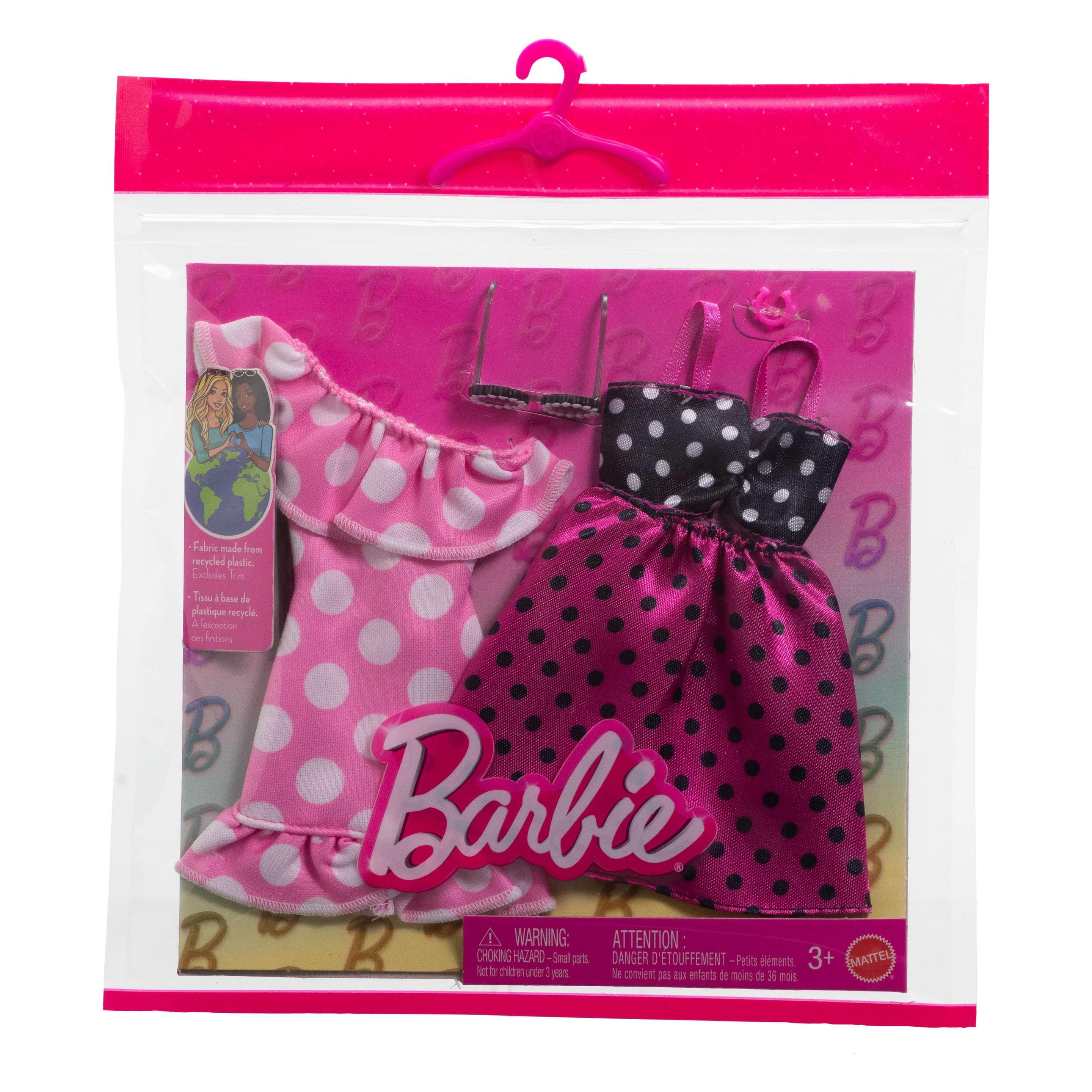
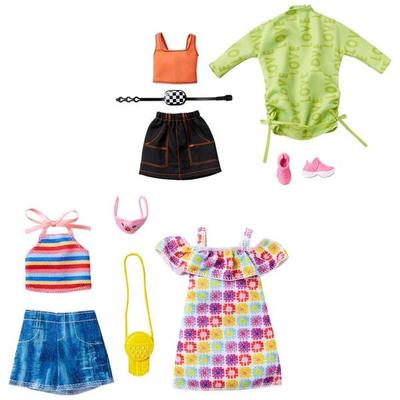
Barbie Moden 2 Outfits und 2 Accessoires für die Barbie PuppeMit Dieser Garderobe Ist Barbie Jedem Abenteuer Gewachsen! Die In Diesem Modeset Enthaltenen Kleidungsstücke Und Accessoires Für Die Barbie Puppe, Mit Denen Sich Zwei Vollständige Outfits Kombinieren Lassen, Sorgen Für Doppelten Styling-spaß (puppe...11,99 €*Versand: 2,95 €Sichere Weiterleitung zum Anbieter
-
Was ist das Snipping Tool 3?
Das Snipping Tool 3 ist ein Bildschirmaufnahmeprogramm, das es Benutzern ermöglicht, Screenshots von ihrem Computerbildschirm zu erstellen. Es bietet verschiedene Aufnahmemodi wie Rechteck, Freiform, Fenster oder Vollbild. Mit dem Snipping Tool 3 können Benutzer ihre Screenshots bearbeiten, markieren und speichern, um sie später zu verwenden. Es ist ein nützliches Werkzeug für Präsentationen, Tutorials oder einfach nur zum Teilen von Bildschirminhalten. **
-
Wo werden Snipping Tool Bilder gespeichert?
Das Snipping Tool speichert standardmäßig die erstellten Bilder in der Zwischenablage. Wenn du ein Bild mit dem Snipping Tool aufgenommen hast, kannst du es in ein anderes Programm einfügen, z. B. in ein Bildbearbeitungsprogramm oder in ein Textverarbeitungsprogramm. Von dort aus kannst du das Bild dann speichern, wo du möchtest. Es gibt jedoch auch die Möglichkeit, die Einstellungen des Snipping Tools anzupassen, um die Bilder direkt an einem bestimmten Speicherort zu speichern. Hast du diese Einstellungen bereits geändert oder möchtest du wissen, wo die Standard-Speicherort für Snipping Tool Bilder ist? **
-
Wie benutze ich das Snipping Tool?
Um das Snipping Tool zu verwenden, öffne zuerst das Programm auf deinem Computer. Klicke dann auf "Neu" und wähle den Bereich aus, den du erfassen möchtest. Du kannst zwischen verschiedenen Arten von Ausschnitten wählen, z.B. Freihand, Rechteck oder Fenster. Nachdem du den gewünschten Bereich ausgewählt hast, kannst du den Ausschnitt speichern, kopieren oder markieren. Du kannst das Snipping Tool auch verwenden, um Notizen oder Markierungen auf dem Bildschirmausschnitt hinzuzufügen. **
-
Wie finde ich das Snipping Tool?
Das Snipping Tool ist eine integrierte Anwendung in Windows-Betriebssystemen, die es Benutzern ermöglicht, Screenshots zu erstellen. Um das Snipping Tool zu finden, können Sie einfach die Windows-Suche verwenden und nach "Snipping Tool" suchen. Alternativ können Sie auch auf das Startmenü klicken, "Alle Apps" auswählen und nach dem Snipping Tool suchen. Eine weitere Möglichkeit besteht darin, die Tastenkombination "Windows-Taste + Shift + S" zu verwenden, um das Snipping Tool schnell zu öffnen. Wenn Sie das Snipping Tool häufig verwenden, können Sie es auch an die Taskleiste oder den Desktop anheften, um einen schnellen Zugriff zu haben. **
* Alle Preise verstehen sich inklusive der gesetzlichen Mehrwertsteuer und ggf. zuzüglich Versandkosten. Die Angebotsinformationen basieren auf den Angaben des jeweiligen Shops und werden über automatisierte Prozesse aktualisiert. Eine Aktualisierung in Echtzeit findet nicht statt, so dass es im Einzelfall zu Abweichungen kommen kann. ** Hinweis: Teile dieses Inhalts wurden von KI erstellt.